
Подтягивание расходов (костов) с Facebook в Adset pro
Руководство пользователя: как подключить Facebook, чтобы рекламные расходы автоматически попадали в Adset.pro и сводились с трафиком и конверсиями по вашим кампаниям.
Это верхнеуровневое руководство по подключению и работе с костами. Пошаговый выпуск System User токена в Meta описан в отдельной статье «Как получить Facebook Dev Token для подключения рекламных кабинетов к Adset Pro» (раздел «Интеграции»). Здесь даём обзор обоих способов и общую настройку.
Что это и зачем
Adset.pro подтягивает рекламные расходы (spend), показы и клики из Facebook и сводит их с вашим трафиком и конверсиями. В результате вы видите ROI/профит по кампаниям без ручного экспорта из Ads Manager.
Где появляются данные:
Раздел Meta (меню → Meta): таблицы Кабинеты → Кампании → Адсеты → Реклама — расход, показы, клики, CPC, CTR, CPM по каждой сущности.
Отчёты по кампаниям трекера — расход добавляется к стоимости трафика (
cost), если настроен маппинг макросов (см. ниже). Так считается общий профит «трафик + площадка».
Два способа подключения
Dev Token (серверный синк) | Браузерное расширение (Chrome-плагин) | |
|---|---|---|
Как работает | Adset.pro сам тянет данные из FB Marketing API по системному токену | Данные собираются из вашей залогиненной сессии FB прямо в браузере |
Нужен токен Meta | Да — System User token (отдельная статья) | Нет — токен Meta создавать не нужно |
Автоматизация | Полностью автоматический синк по расписанию (15/30/60 мин) | Запуск из плагина вручную или авто-синк по таймеру, пока браузер открыт |
Выбор данных | Синхронизируются все кабинеты, доступные токену | Вы сами выбираете кабинеты и кампании, которые нужно синхронизировать |
Когда выбирать | Есть доступ к Business Manager / System User, нужен полный автомат | Нет доступа к System User или не хочется создавать приложение Meta |
Можно подключать разные соц-профили разными способами.
Общая настройка (нужна для обоих способов)
Чтобы расход не только появился в разделе Meta, но и привязался к вашим кампаниям в отчётах трекера, выполните подготовку.
1. Соц-профиль и источник трафика
Откройте Meta → Социальные профили и создайте (или выберите) профиль Facebook.
У профиля должен быть указан источник трафика (Source) — тот, по которому льёте трафик с этого аккаунта.
2. Маппинг макросов в источнике (важно!)
В настройках источника трафика замапьте хотя бы один Facebook-макрос на параметр (slot):
Макрос Facebook | Что это | Куда маппить |
|---|---|---|
| ID кампании FB | sub / utm (напр. |
| ID адсета FB | sub / utm (напр. |
| ID объявления FB | sub / utm (напр. |
Рекомендуется замапить все три. Эти же макросы должны стоять в кликовой ссылке вашей кампании — тогда расход сойдётся с трафиком по одной оси.
Если вы добавляете источник из шаблона все нужные макросы уже проставлены
Без маппинга расход всё равно попадёт в таблицы раздела Meta, но не появится в отчёте по кампании — у системы не будет оси, чтобы привязать расход к трафику.
3. Привязка объявлений к кампаниям
Adset.pro определяет вашу кампанию автоматически — по кликовой ссылке креатива (ссылка вида …/track/<id>/ads или …/<алиас>). Объявления с такой ссылкой привяжутся сами. Объявления без неё будут видны только в таблицах Meta (без привязки к кампании).
Способ A. Dev Token (серверная синхронизация)
Выпустите System User токен в Meta — по статье «Как получить Facebook Dev Token…» (раздел «Интеграции»).
В Adset.pro: Meta → Социальные профили → создать/редактировать профиль Facebook.
Способ подключения — «Через Dev-токен».
Вставьте токен в поле Developer access token. Поле скрывает токен звёздочками — нажмите на «глаз», чтобы проверить значение. (Это не поле пароля — менеджеры паролей не должны подставлять туда ваш пароль от аккаунта.)
Прокси (Рекомендуем) — если запросы к FB нужно слать через прокси, добавьте прокси который используется для доступа к социальному профилю через АнтиДетект браузер.
Интервал синхронизации — 15 / 30 / 60 минут (доступные значения зависят от тарифа). Для оперативных трат выбирайте 15 или 30 минут.
Сохраните. Дальше синхронизация идёт автоматически по расписанию.
Способ B. Браузерное расширение (Chrome-плагин «Adset.pro Cost Sync»)
Подключение в Adset.pro
Meta → Социальные профили → создать/редактировать профиль Facebook.
Способ подключения — «Через браузерный плагин».
Сохраните профиль (токен генерируется для уже существующего профиля).
В блоке плагина нажмите «Сгенерировать токен» и скопируйте его.
Токен показывается один раз. Перевыпуск делает прежний токен недействительным. Храните его как секрет (не в открытых чатах, не в Git).
Шаг 1. Установка плагина и ввод токена
Откройте нужный профиль Антидетект браузера.
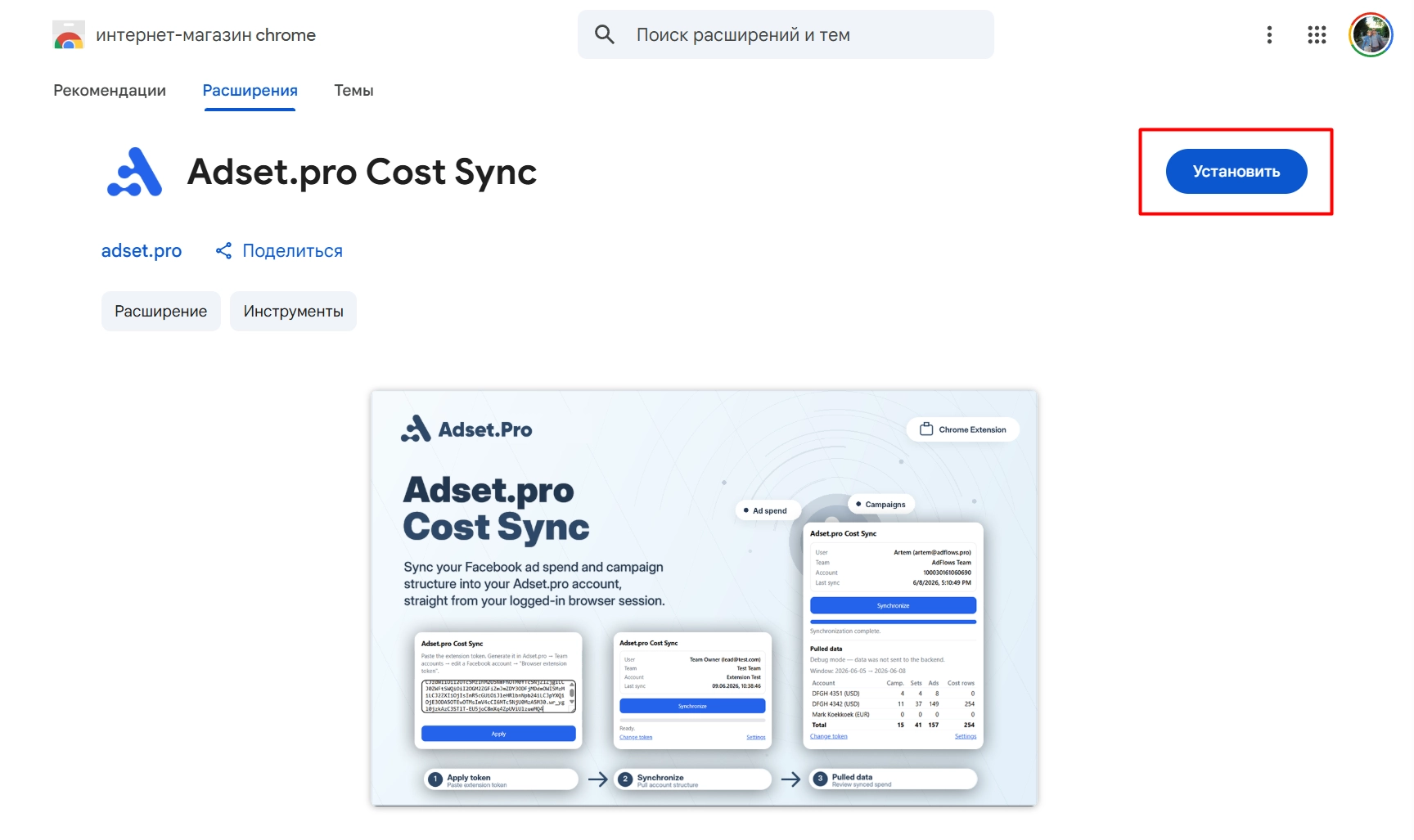
Установите расширение «Adset.pro Cost Sync» в Chrome.
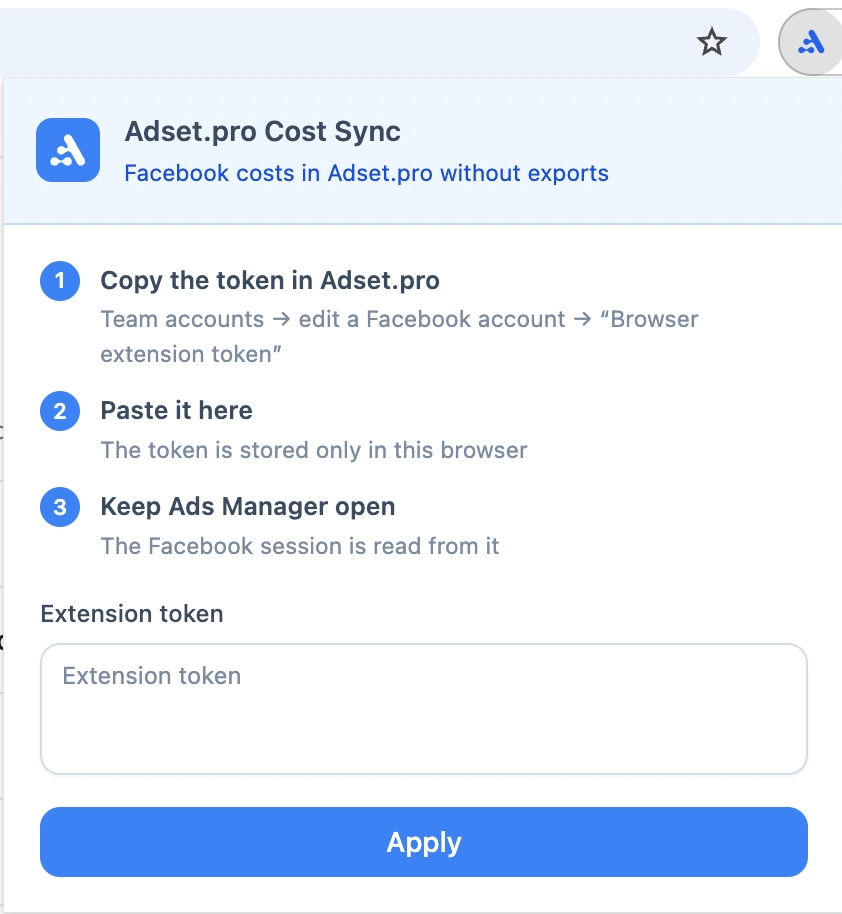
Откройте плагин. На стартовом экране вставьте скопированный токен и нажмите «Применить». Плагин проверит токен и покажет привязанные пользователя, команду и соц-профиль.
Шаг 2. Выберите область синхронизации
Плагин синхронизирует только то, что вы выбрали. Это сделано, чтобы не тянуть в Adset.pro чужие или неактуальные кабинеты и старые кампании.
Откройте Facebook Ads Manager (
adsmanager.facebook.com) под нужным аккаунтом и дождитесь полной загрузки страницы — без неё плагин не увидит список кабинетов.В плагине перейдите на вкладку «Область» и в верхнем списке выберите рекламные кабинеты. Список можно фильтровать по названию и по ID кабинета.
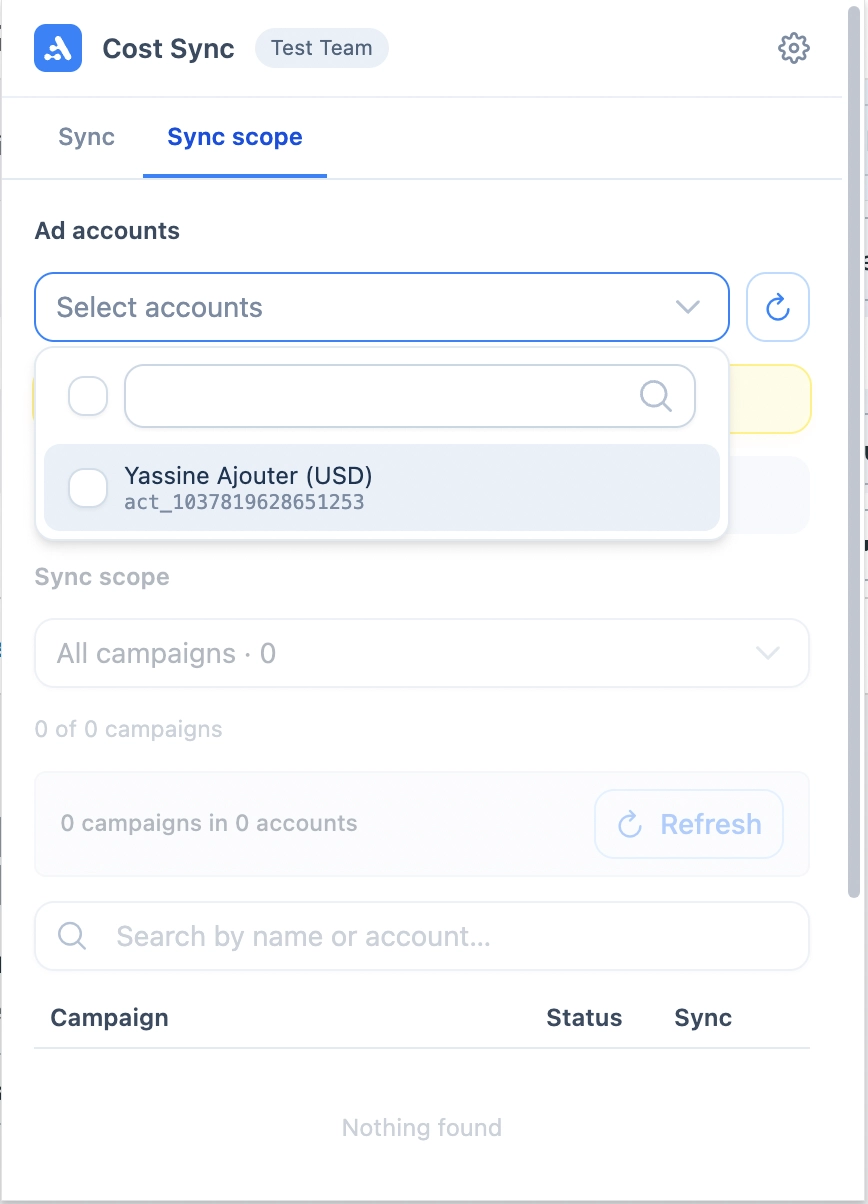
После выбора кабинетов плагин подгрузит их кампании. Ниже выберите, какие кампании синхронизировать — пресетом по статусу или вручную галочками:
Вариант | Что попадёт в синхронизацию |
|---|---|
Все | Все кампании выбранных кабинетов, включая архивные и удалённые |
Активные | Только кампании в статусе ACTIVE |
На паузе | Только кампании в статусе PAUSED |
Активные + на паузе | Рабочие кампании без архива и удалённых — рекомендуемый вариант |
Ручной выбор | Только кампании, отмеченные галочками в таблице |
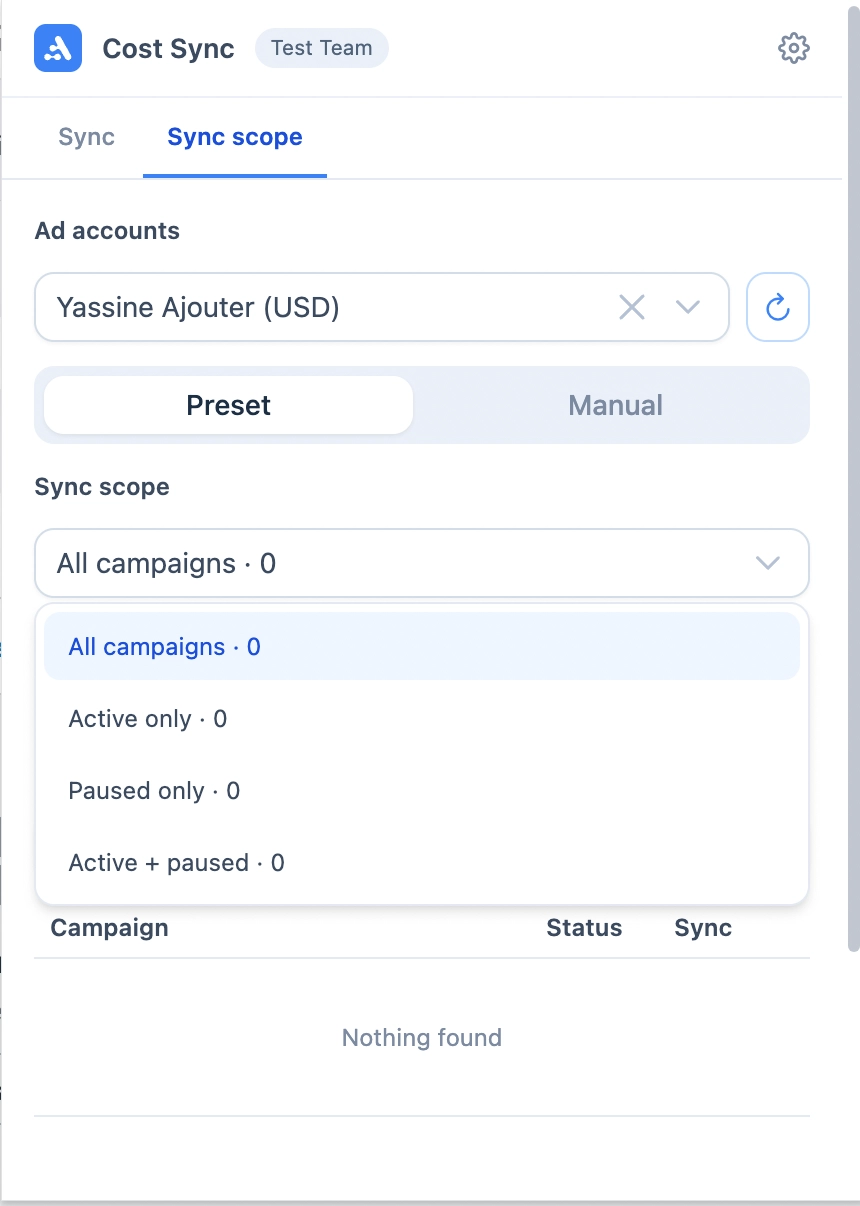
Нажмите «Сохранить». Выбор хранится локально в браузере и используется при каждом синке, в том числе автоматическом.
Важно: если не выбран ни один кабинет, синхронизация не отправит данные. Пустой выбор означает «ничего», а не «все».
«Активные + на паузе» — это не то же самое, что «Все»: архивные и удалённые кампании попадают только в пресет «Все». Если по старой кампании нужен исторический расход — выберите «Все» либо отметьте её вручную.
Шаг 3. Запустите синхронизацию
Убедитесь, что вкладка Ads Manager открыта и вы залогинены.
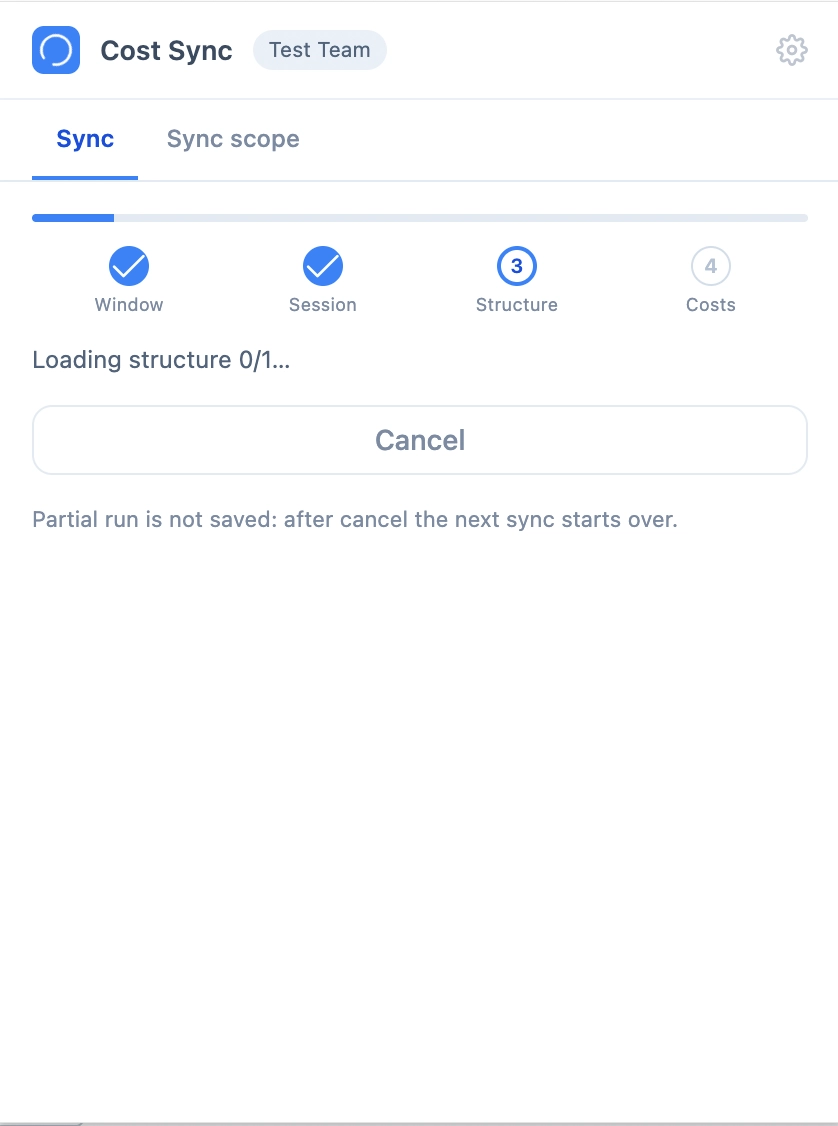
На вкладке «Синхронизация» нажмите «Синхронизировать». Плагин пройдёт по этапам: окно дат → сессия Facebook → структура (кабинеты/кампании/адсеты/реклама) → расходы. Прогресс виден на шкале этапов, синхронизацию можно отменить кнопкой рядом.
После завершения плагин покажет блок «Последний синк»: когда прошёл, сколько занял, сколько кабинетов, кампаний и строк расхода отправлено, за какой период. Ссылка «Подробный отчёт» открывает разбивку по каждому кабинету.
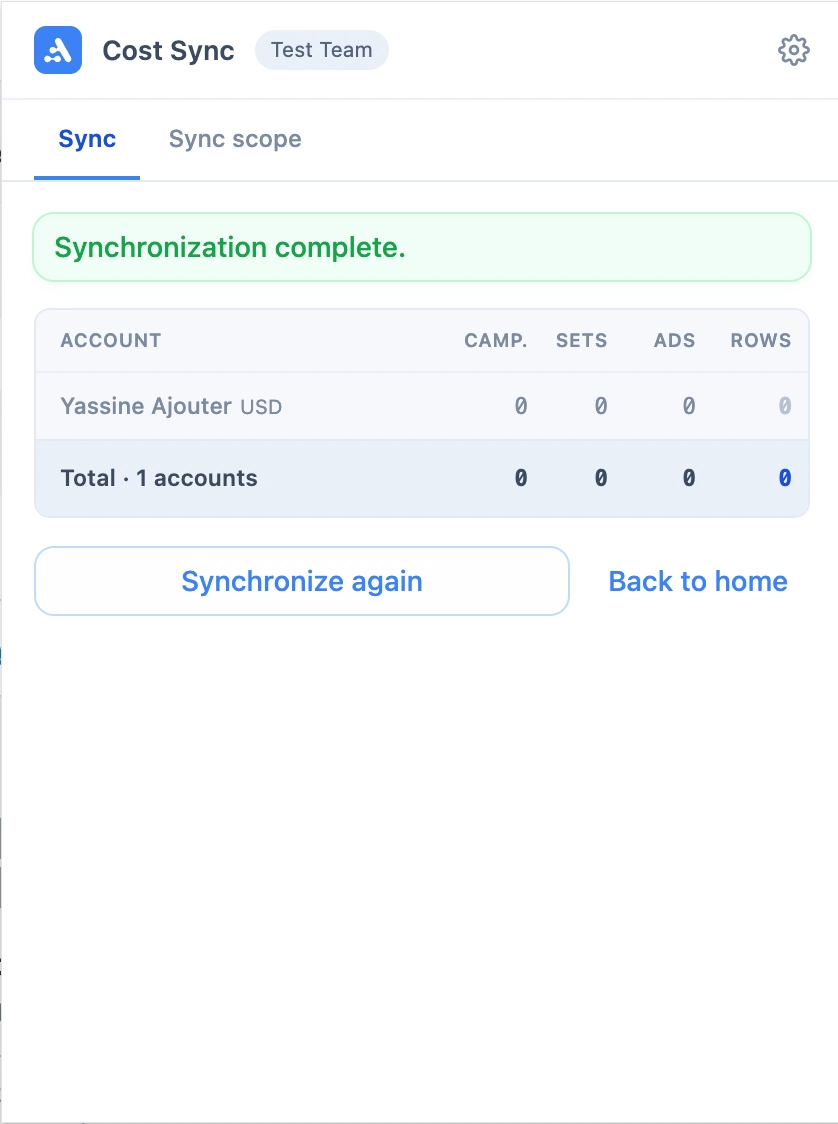
Если часть кабинетов не отправилась (например, из-за временной ошибки сети), синк завершится со статусом «частично» — проблемные кабинеты будут перечислены в отчёте, а их данные доедут при следующем запуске.
Настройки плагина
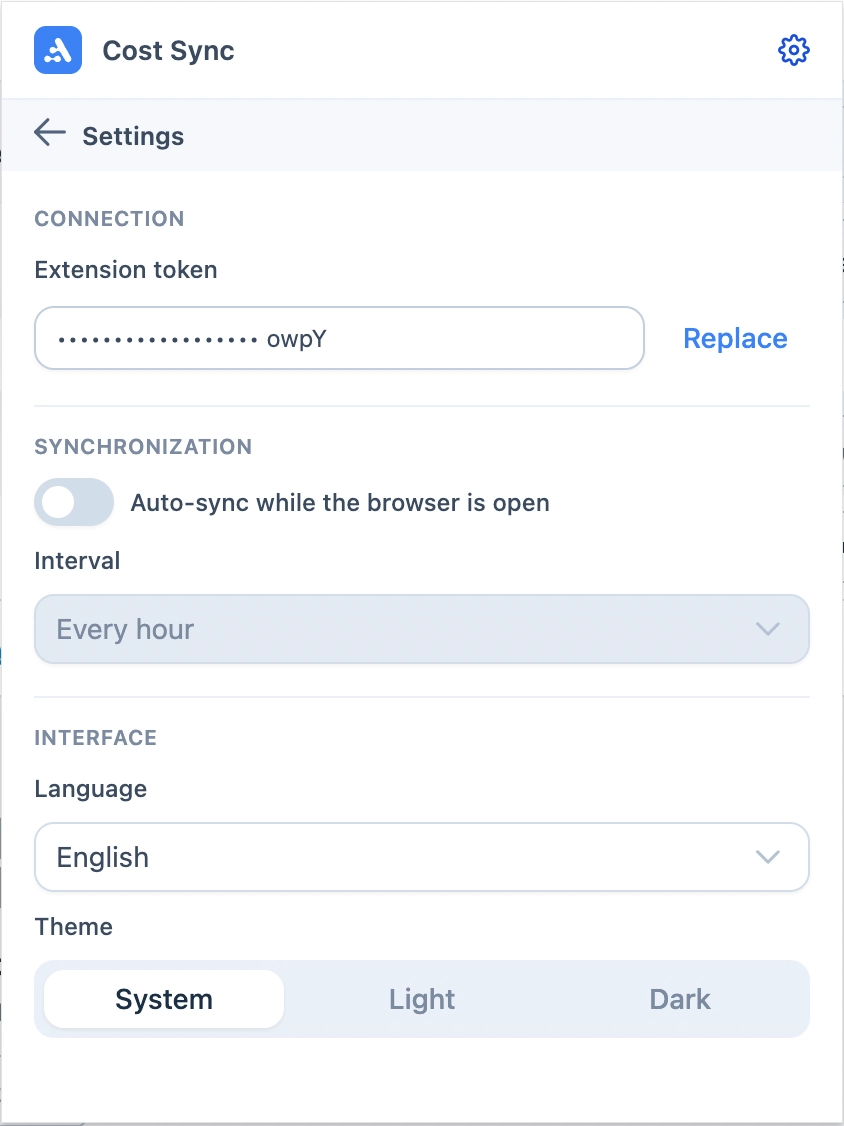
Настройки открываются иконкой шестерёнки в правом верхнем углу и применяются сразу, без отдельной кнопки сохранения.
Авто-синхронизация — включите переключатель и выберите интервал: 15 минут, 30 минут, 1 час, 2 часа или 6 часов. Работает, пока браузер открыт и есть залогиненная вкладка Facebook.
Язык — русский, английский или украинский.
Тема — системная, светлая или тёмная.
Токен — показан замаскированным. Кнопка «Заменить» позволяет вставить новый токен, если вы перевыпустили его в Adset.pro.
Требования для расширения
Открытая и залогиненная вкладка
adsmanager.facebook.com(полностью загруженная). Это же требование действует для авто-синхронизации: если в момент срабатывания таймера залогиненной вкладки Facebook нет, запуск завершится ошибкой.Выбран хотя бы один рекламный кабинет на вкладке «Область» (см. Шаг 2).
Если плагин показывает ошибку чтения сессии: откройте Ads Manager, убедитесь, что вы залогинены, перезагрузите страницу и повторите синхронизацию.
Окно дат и периодичность
Синхронизируется текущий день + ретро: при первом синке — последние ~7 дней, далее «нахлёст» ~3 дня. Это нужно, чтобы подхватывать правки данных Facebook задним числом. Период выбирает Adset.pro автоматически — задавать его в плагине не нужно.
Сегодняшние цифры в Facebook неокончательные и доуточняются в течение дня — Adset.pro дозаливает их при каждом синке. Поэтому при частом ресинке (15/30 мин) данные за сегодня появляются и обновляются оперативно.
Где смотреть расход
Meta → Кабинеты / Кампании / Адсеты / Реклама — расход, показы, клики, CPC, CTR, CPM. Дата-пикер по умолчанию показывает сегодня.
Фильтр «Социальный профиль» наверху таблиц — выберите профиль, чтобы видеть только его данные. При проваливании (кабинет → кампании → адсеты → реклама) фильтр сохраняется.
Отчёты по кампаниям трекера — расход добавляется к стоимости (если выполнен Шаг 2 раздела «Общая настройка»).
Частые вопросы и решения
Расход есть в таблицах Meta, но в отчёте по кампании его нет.
Не настроен маппинг FB-макросов в источнике (Шаг 2 раздела «Общая настройка»), либо объявление не привязано к вашей кампании — нет track-ссылки в креативе (Шаг 3 раздела «Общая настройка»). Проверьте источник и кликовую ссылку.
Нет расхода за сегодня.
Подождите следующий синк — сегодняшние данные FB неполные и доуточняются. Для оперативности поставьте интервал 15/30 мин (Dev Token) или запустите синк из плагина.
Расход есть не по всем объявлениям.
Объявления без привязки к вашей кампании (без track-ссылки) показываются только в таблицах Meta и не попадают в отчёты по кампаниям. Это ожидаемо.
Плагин: синхронизация прошла, но данных в Adset.pro нет.
Скорее всего, не выбрана область синхронизации. Откройте вкладку «Область» и убедитесь, что отмечен хотя бы один рекламный кабинет и что выбранный пресет захватывает нужные кампании. Пустой выбор кабинетов означает «ничего не синхронизировать».
Плагин: нет расхода по старой (архивной) кампании.
Пресеты «Активные», «На паузе» и «Активные + на паузе» не включают архивные и удалённые кампании. Выберите пресет «Все» или отметьте нужную кампанию вручную и запустите синк заново.
Плагин: «не удалось прочитать сессию Facebook».
Откройте залогиненный adsmanager.facebook.com, дождитесь полной загрузки, перезагрузите страницу и повторите. Плагин ищет токен сессии именно на странице Ads Manager.
Плагин: авто-синхронизация не срабатывает.
Авто-синк работает только пока браузер открыт, и в момент срабатывания нужна залогиненная вкладка Facebook. Проверьте, что переключатель включён в настройках, а профиль антидетект-браузера не закрывается между запусками. Минимальный доступный интервал — 15 минут.
Данные Facebook и Adset.pro не сходятся «копейка в копейку».
Это нормально: Facebook доуточняет сегодняшние/недавние цифры задним числом, а Adset.pro синхронизируется с задержкой и нахлёстом. Итоговые суммы сходятся по мере «дозревания» данных.
Безопасность токенов
Dev Token (System User) — даёт доступ к рекламным кабинетам; храните в менеджере паролей, не публикуйте. При компрометации отзовите токен в Business Settings → System Users.
Extension-токен — привязан к конкретному соц-профилю и пользователю. Перевыпуск инвалидирует прежний. При смене владельца профиля или деактивации пользователя токен перестаёт работать. Плагин хранит токен только локально в вашем браузере и не синхронизирует его между устройствами.