
Как получить Facebook Dev Token для подключения рекламных кабинетов к Adset Pro
Что понадобится перед началом
Перед созданием токена нужно иметь:
-
доступ к Meta Developers;
-
доступ администратора к нужному Meta Business Portfolio / Business Manager;
-
рекламные кабинеты, страницы или другие ассеты, которые нужно подключить;
-
рабочий email;
-
ссылку на Privacy Policy, потому что Meta требует заполнить базовые настройки приложения перед публикацией. В настройках приложения Meta указываются название, контактный email, Policy URL и другие базовые параметры.
Шаг 1. Создайте приложение в Meta Developers
Откройте: developers.facebook.com → Мои приложения → Создать приложение
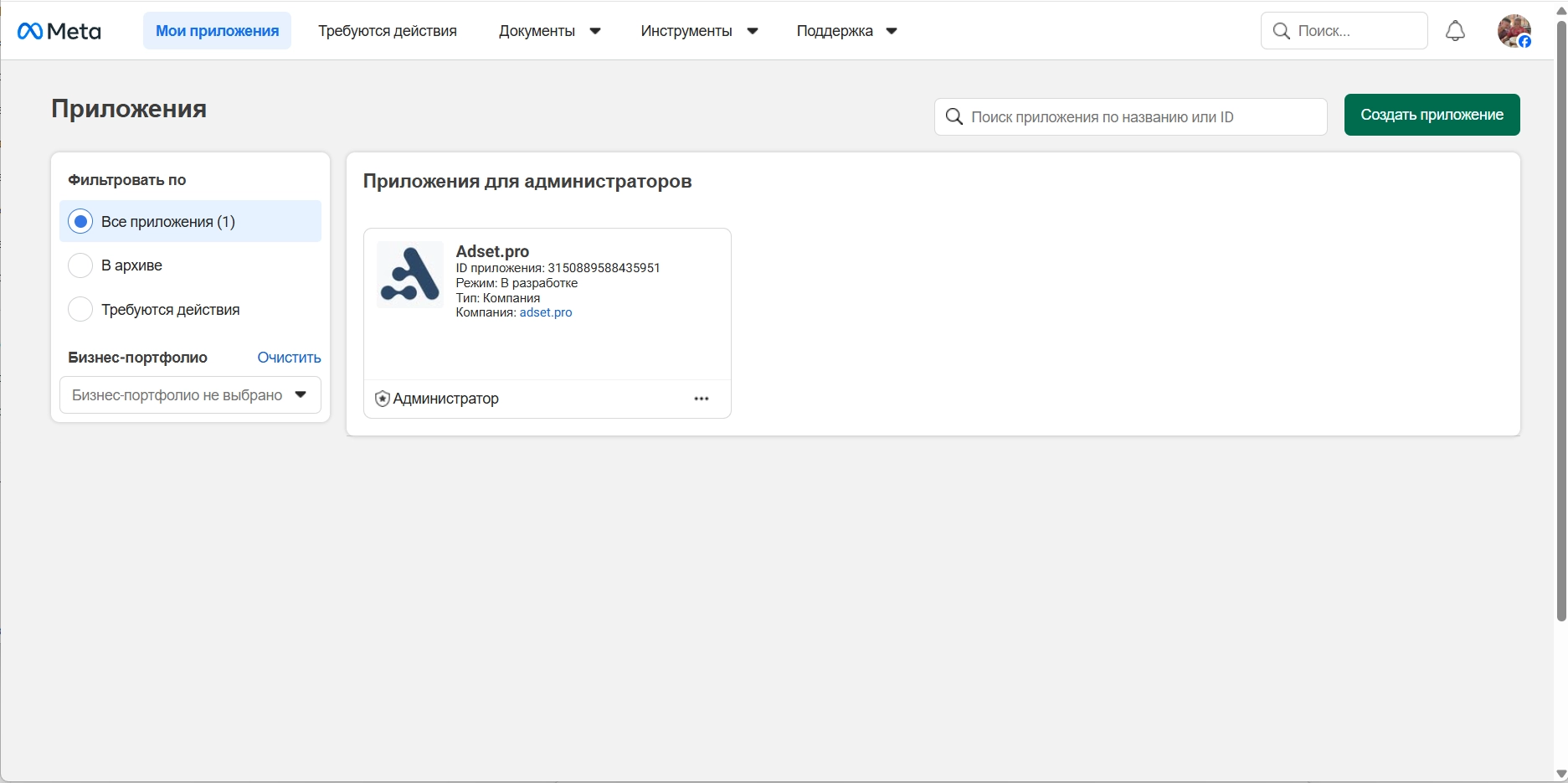
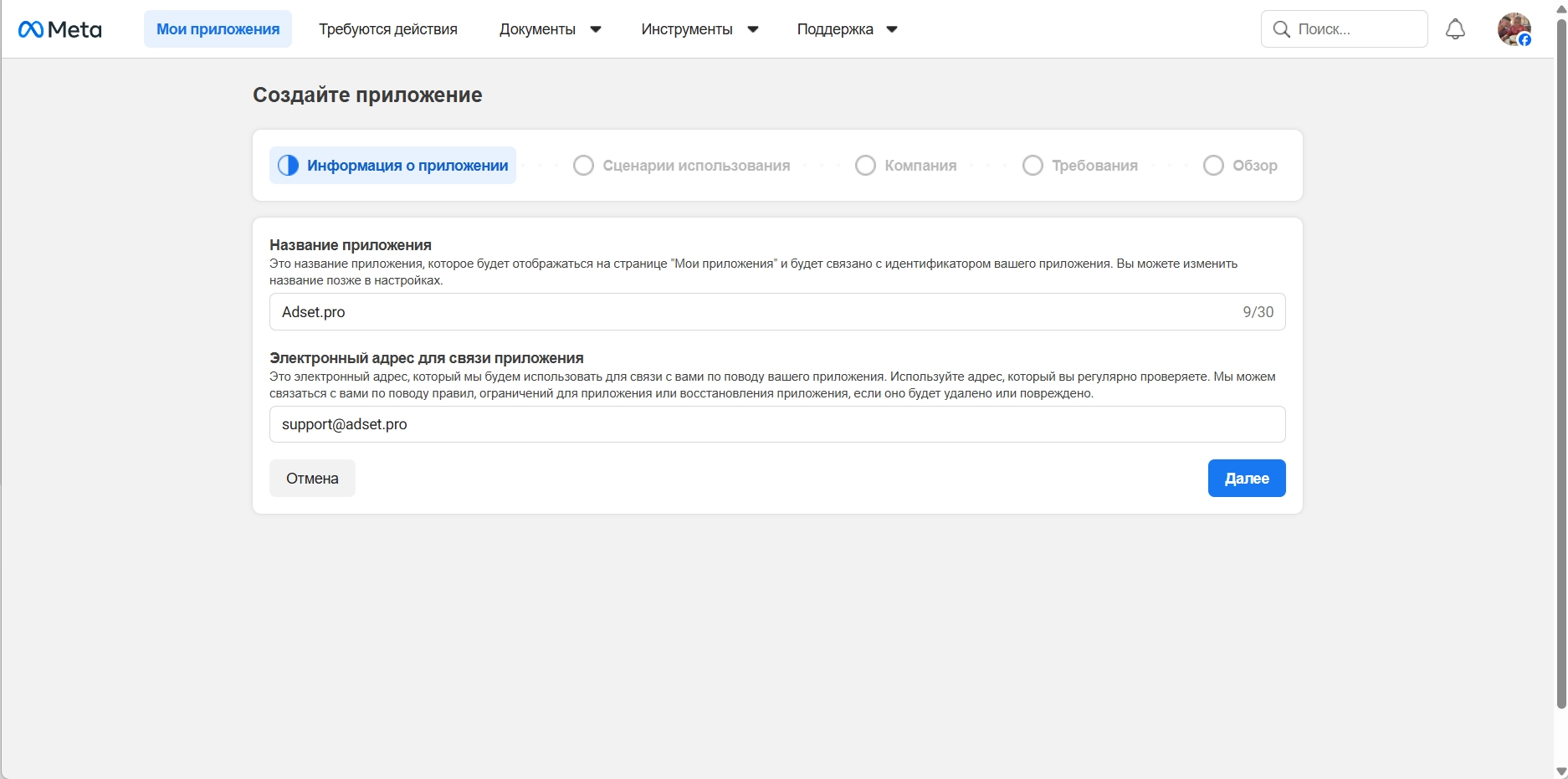
В мастере создания приложения заполните:
-
Название приложения (App name) — например
Token,Cabinet Partners Token,Facebook Ads Connector. -
Электронный адрес для связи приложения (App contact email) — email, к которому есть доступ.
Далее выберите сценарий использования (use case):
- Создание и настройка рекламы с помощью Marketing API (Create & manage ads with Marketing API)
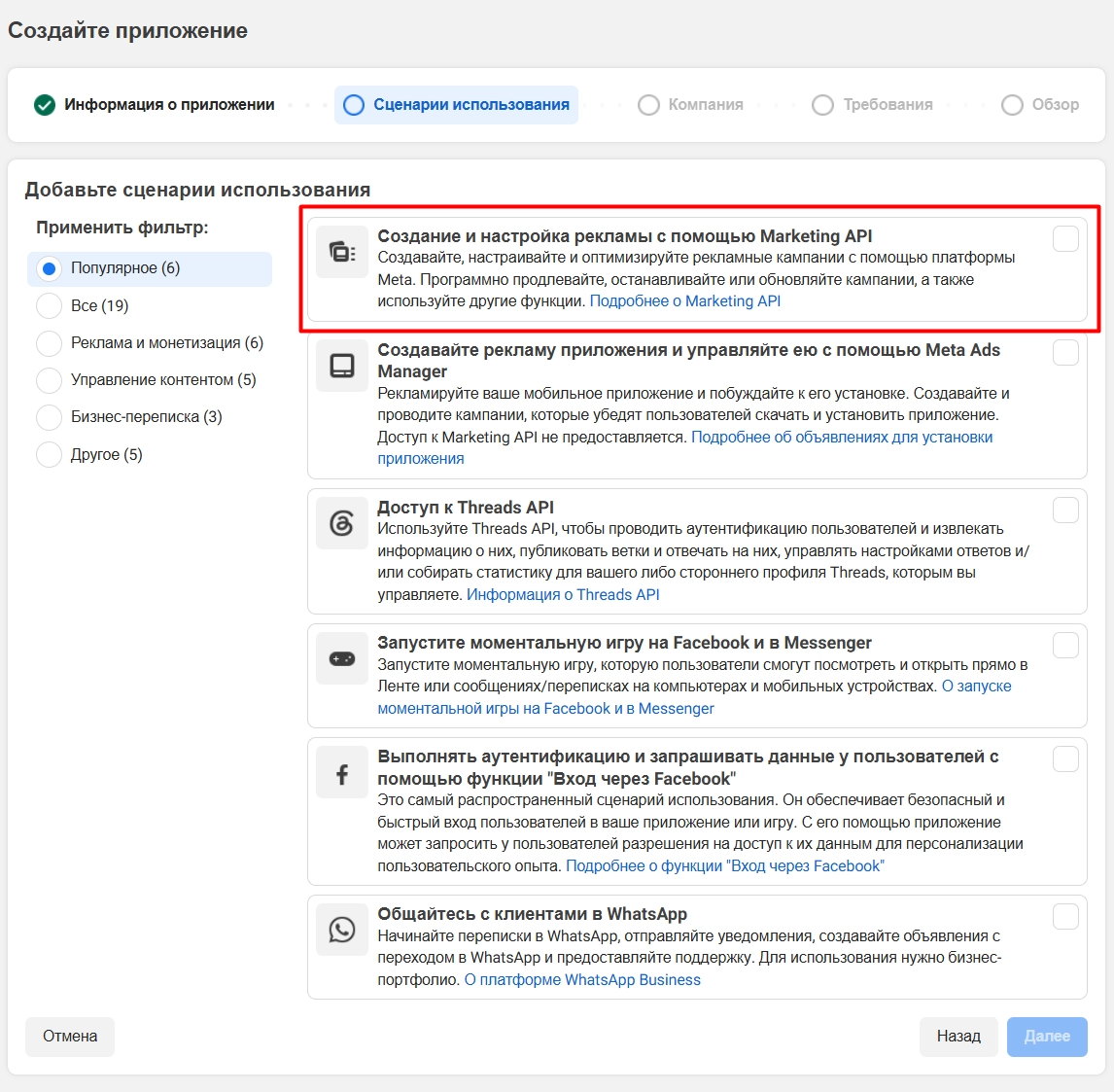
Этот вариант нужен, если токен будет использоваться для работы с рекламными кабинетами, статистикой и рекламными объектами. Meta в документации по Marketing API указывает, что для работы с рекламными данными используются разрешения вроде ads_read и ads_management.
После выбора сценария использования нажмите Далее (Next) и завершите создание приложения.
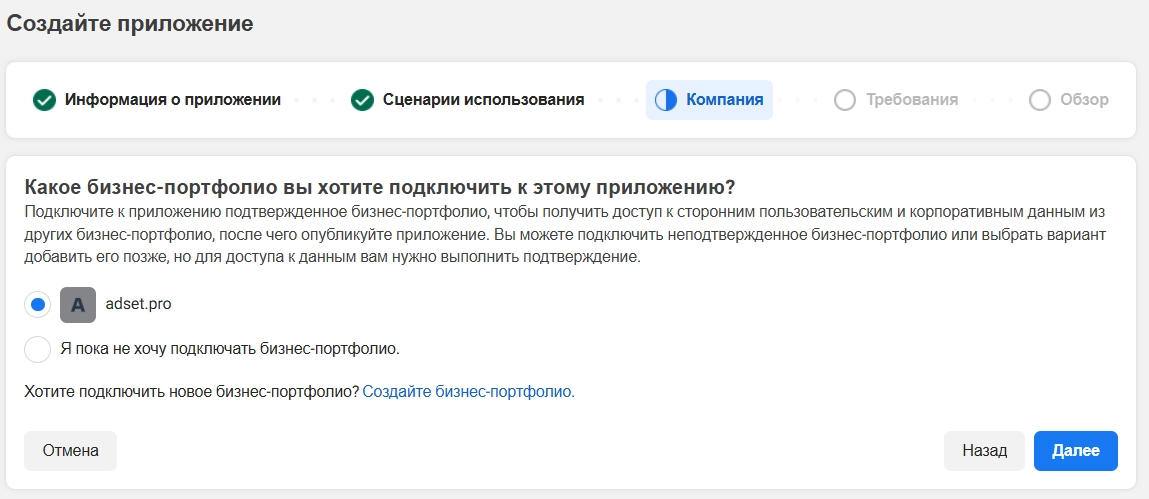
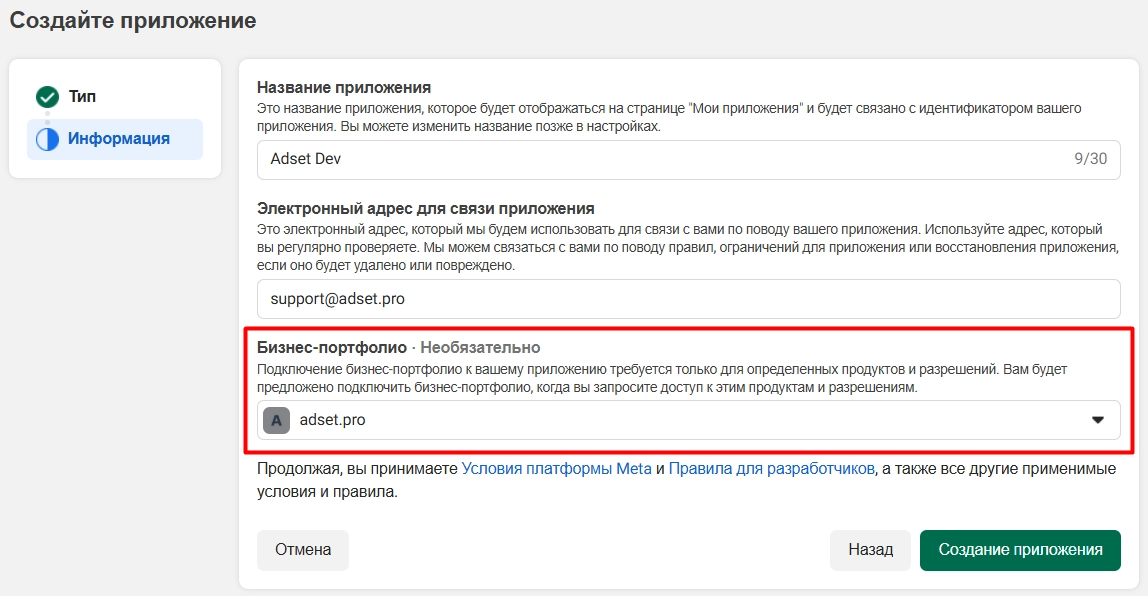
На этапе создания приложения Meta предложит выбрать Business portfolio.
Выберите тот Business Manager, в котором находятся нужные рекламные кабинеты, страницы и другие ассеты.
Важно: если приложение не связано с нужным бизнес-портфолио, позже могут возникнуть ошибки при генерации токена или назначении доступов системному пользователю.
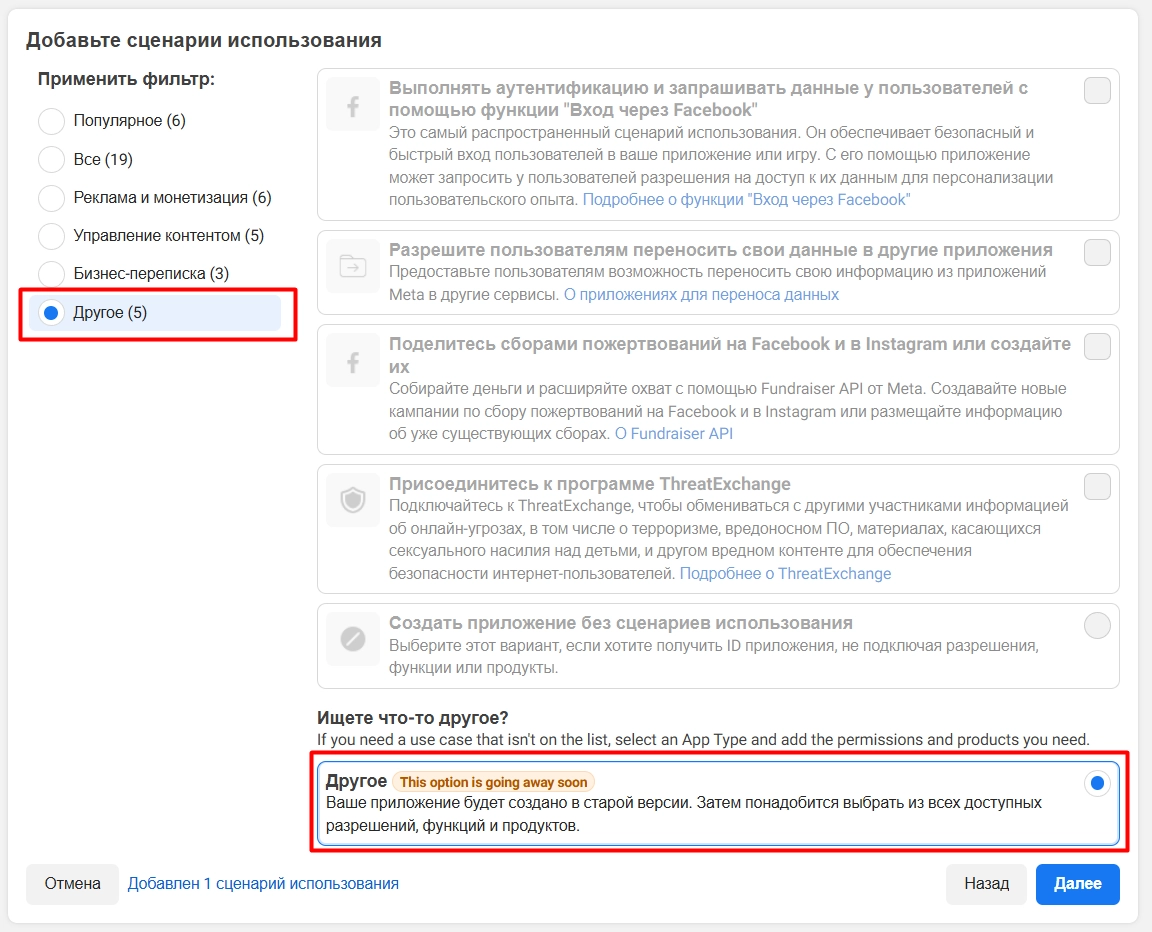
Нет пункта - Создание и настройка рекламы с помощью Marketing API
-
Выберите в левом меню фильтров Другое (Others)
-
И в самом низу выберите пункт Другое (Others)
-
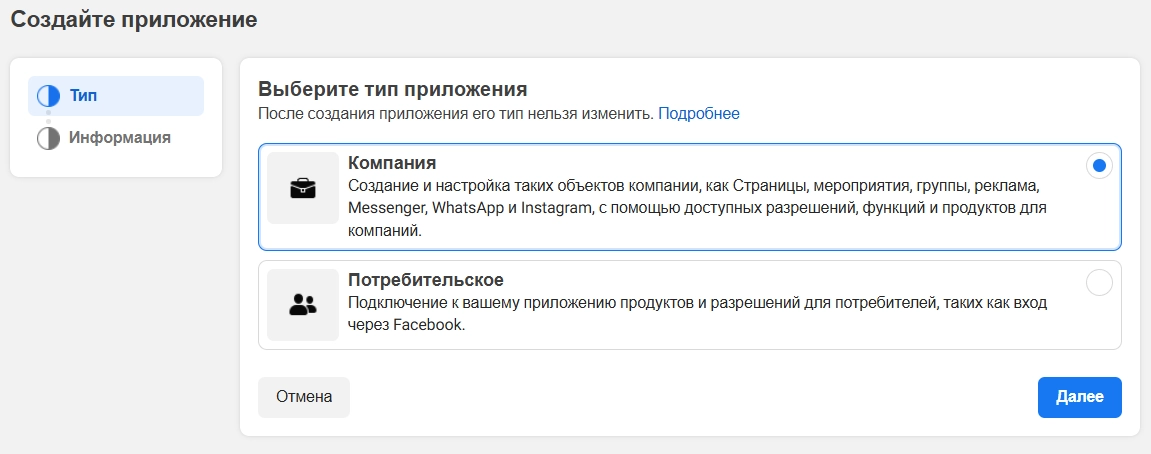
Выберите тип приложения Компания (Business)
-
Далее выберите свое бизнес-портфолио (Business portfolio) - BM
-
Создаем приложение, проверив все введенные данные.
Шаг 2. Заполните Basic Settings приложения
После создания приложения откройте:
App Dashboard → App settings → Basic
Проверьте и заполните:
-
Отображаемое имя (Display name);
-
Электронный адрес для связи (Contact email);
-
URL политики конфиденциальности (Privacy Policy URL);
-
URL-адрес удаления данных пользователей (User Data Deletion URL);
-
Категория (Category);
-
при необходимости — App icon и Terms of Service URL.
Для генерации Privacy Policy используйте генератор FreePrivacyPolicy. Логика простая: создать публичную страницу политики, скопировать ссылку и вставить ее в поле Privacy Policy URL в настройках приложения.
При использовании данного генератора, при заполнении данных не выбирайте наличие платных функций.
Для User Data Deletion можно указать отдельную ссылку с инструкцией удаления данных или ссылку на раздел Privacy Policy, где описан порядок удаления пользовательских данных. Meta требует указать data deletion callback URL или instructions URL в Basic Settings.
После заполнения нажмите Сохраните изменения.
Шаг 3. Опубликуйте приложение
В левом меню приложения откройте: Опубликовать (Publish)
Проверьте, что обязательные настройки заполнены.
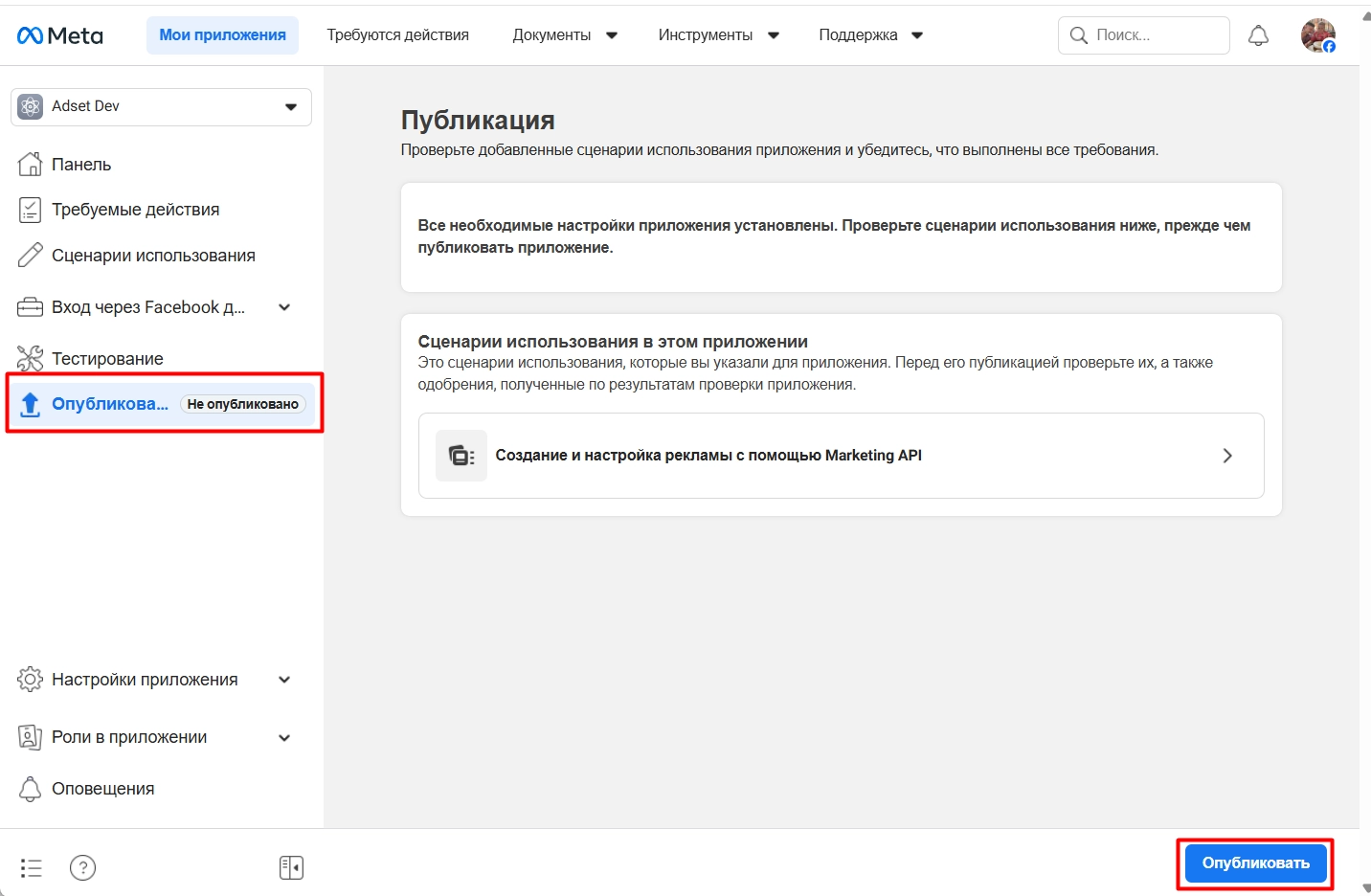
Затем нажмите Опубликовать (Publish).
Если все прошло удачно, то вы увидите, что приложение опубликовано.

Шаг 4. Перейдите в Meta Business Settings
Откройте: https://business.facebook.com/settings
Выберите нужный Business Portfolio.
Далее перейдите:
Users → System users
Выберите системного пользователя, но если его нет, создайте нового.
Нажмите Add и укажите:
-
System user name — например
Adset,Ads Connector,Conversions API System User; -
System user role — лучше выбрать Admin, если токен должен управлять кабинетами и иметь полный доступ к ассетам.
Нажмите Create system user.
Шаг 5. Назначьте системному пользователю ассеты
Выберите системного пользователя и нажмите:
Назначить объекты (Add assets)
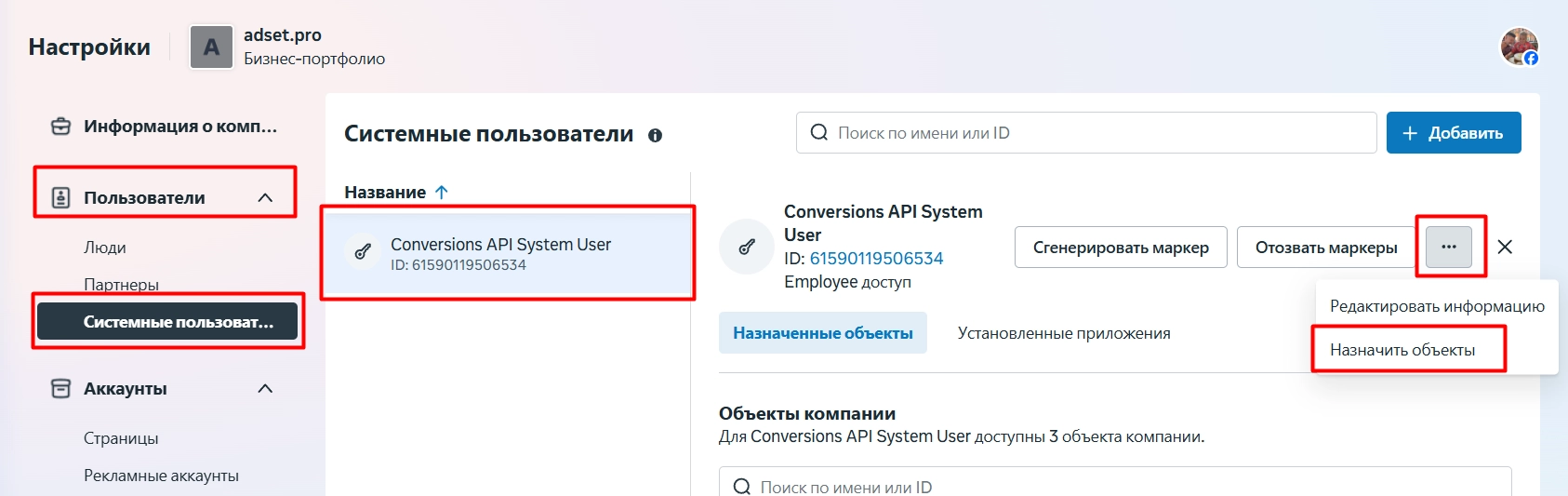
Далее по очереди назначьте нужные типы активов.
Facebook Pages
Выберите нужные страницы или нажмите Select all.
Для страниц включаются права вроде:
-
Content;
-
Community activity;
-
Messages and calls;
-
Ads;
-
Insights.
Ad accounts
Выберите рекламные кабинеты, которые нужно подключить.
Для рекламных аккаунтов включите доступ:
-
Manage campaigns / ads;
-
View performance;
-
при необходимости — Manage ad accounts / Full control.
Apps
Назначьте системному пользователю созданное приложение.
Для приложения желательно дать полный доступ, чтобы системный пользователь мог генерировать токен от имени этого приложения.
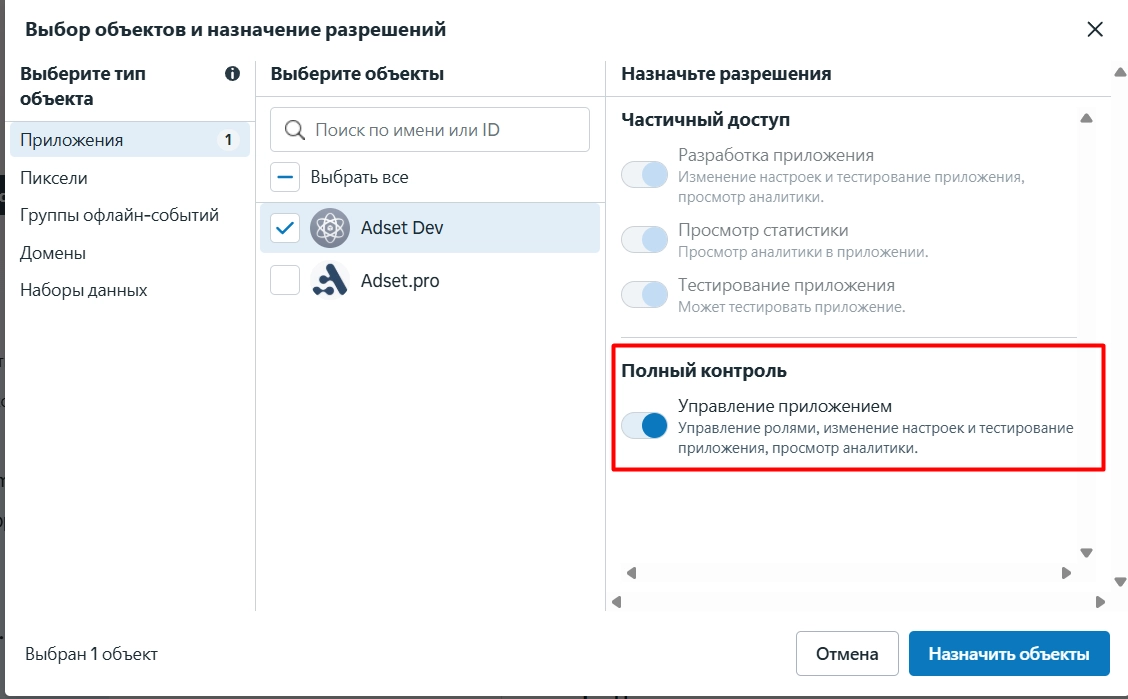
После выбора ассетов нажмите Assign assets или Save changes.
Это важный шаг: если не назначить системному пользователю рекламные кабинеты и приложение, токен может быть создан, но не будет иметь доступа к нужным данным. В сторонних инструкциях по System User Access Token также отдельно выделяют назначение Ad Account, Pixel или App перед генерацией токена.
Шаг 6. Сгенерируйте токен
В разделе System users выберите нужного системного пользователя.
Нажмите: Сгенерировать маркер (Generate token)
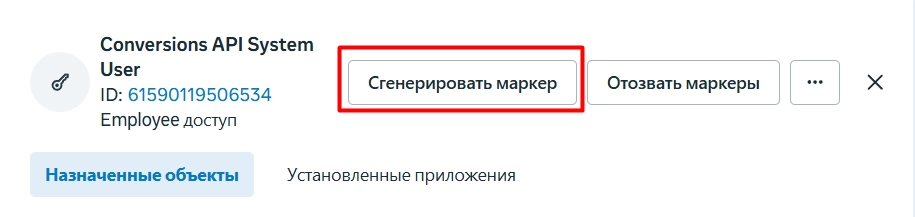
Далее Meta откроет мастер генерации токена.
1. Выбрать приложение (Select app)
Выберите созданное приложение.
Например: Token, Adset Token или другое название, которое вы указали в Meta Developers.
2. Срок действия маркера (Set expiration)
Выберите срок действия токена - Никогда (Never).
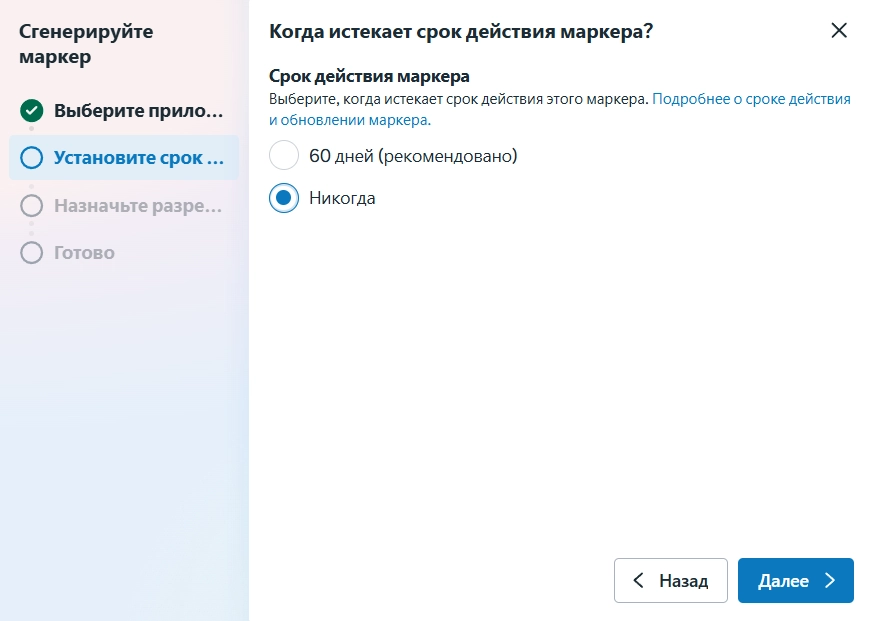
Это удобно для долгосрочной интеграции.
3. Назначить разрешения (Assign permissions)
Выберите разрешения:
ads_management
ads_read
business_management
catalog_management
pages_manage_ads
pages_read_engagement
pages_show_list
threads_business_basic
ads_read нужен для чтения рекламной статистики, ads_management — для работы с рекламными аккаунтами и объектами рекламы, а business_management — для доступа к бизнес-ассетам.
После выбора разрешений нажмите Сгенерировать маркер (Generate token).
Шаг 7. Подтвердите запрос на генерацию токена
После генерации появляется сообщение:
Approval needed
Это значит, что запрос должен подтвердить администратор Business Portfolio.
Перейдите в:
Business Settings → Requests
Откройте запрос на генерацию access token и нажмите:
Approve
После подтверждения вернитесь к системному пользователю и снова нажмите Generate token, если токен не был показан автоматически.
Шаг 8. Скопируйте и сохраните токен
После успешной генерации Meta покажет access token.
Сразу скопируйте его и добавьте в Adset.pro.
Важно:
-
токен нельзя отправлять в открытых чатах;
-
нельзя хранить в Google Docs без ограничений доступа;
-
нельзя коммитить в Git;
-
лучше хранить в password manager, vault или зашифрованном поле в вашем сервисе;
-
если токен скомпрометирован — зайдите в System Users и нажмите Отозвать маркеры (Revoke tokens).
После генерации токен нужно сразу сохранить, потому что позже его может быть невозможно посмотреть повторно.
Шаг 9. Передайте токен в Adset.pro
В интерфейсе откройте раздел подключения Meta.
Вставьте полученный токен в поле Facebook Dev Token / System User Token.
После сохранения сервис должен получить доступ к тем рекламным кабинетам и страницам, которые были назначены системному пользователю в Business Settings.